随着计算机技术的普及,越来越多的人选择自行安装操作系统。无论是系统崩溃、性能优化还是新机配置,使用U盘安装操作系统已成为一项实用技能。本教程将详细介绍如何通过U盘安装电脑系统,并涵盖计算机系统集成的基本概念,帮助您从零开始掌握这一过程。
第一部分:准备工作
1. 硬件与软件需求
- U盘:容量至少8GB,建议使用USB 3.0及以上接口的U盘以提高速度。
- 电脑:目标安装系统的计算机,确保其硬件兼容新系统(如Windows 10/11或Linux发行版)。
- 操作系统镜像文件:从官方渠道下载,如Microsoft官网的Windows ISO文件或Ubuntu官网的Linux镜像。
- U盘启动工具:推荐使用Rufus、Ventoy或官方媒体创建工具,用于将镜像写入U盘。
2. 备份重要数据
在安装系统前,务必备份目标电脑上的重要文件,因为安装过程可能会格式化硬盘,导致数据丢失。
第二部分:制作U盘启动盘
- 插入U盘:将U盘连接到一台可用的电脑上,注意U盘内的数据会被清除,请提前备份。
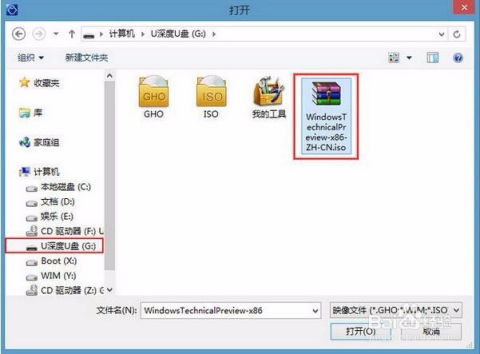
- 运行启动工具:以Rufus为例,打开软件后选择U盘设备,点击“选择”按钮加载下载好的操作系统镜像文件。
- 配置参数:保持默认设置(如分区类型为GPT用于UEFI启动,或MBR用于传统BIOS),点击“开始”按钮。
- 等待完成:工具会自动格式化U盘并写入系统文件,过程可能需要10-30分钟,取决于U盘速度和镜像大小。
第三部分:设置BIOS/UEFI启动顺序
- 重启电脑:将制作好的U盘插入目标电脑,开机后立即按特定键(如F2、F12、Delete或Esc,具体因电脑品牌而异)进入BIOS/UEFI设置界面。
- 调整启动顺序:在“Boot”或“启动”选项中,将U盘设为第一启动设备,保存设置并退出。
- 进入安装界面:电脑会从U盘启动,进入操作系统安装程序。
第四部分:安装操作系统
- 选择语言和设置:在安装界面中,选择偏好语言、时间和键盘输入法,点击“下一步”。
- 开始安装:点击“现在安装”,输入产品密钥(如有需要),或选择“我没有产品密钥”稍后激活。
- 选择安装类型:对于新系统,建议选择“自定义:仅安装Windows(高级)”,以便对硬盘进行分区和管理。
- 硬盘分区:删除旧分区(如有)并创建新分区,通常建议为系统分配至少64GB空间,点击“下一步”开始安装。
- 等待安装完成:系统会自动复制文件、安装功能和更新,过程中电脑可能会重启数次,请勿拔出U盘。
- 初始设置:安装完成后,根据提示设置用户名、密码和隐私选项,最终进入桌面。
第五部分:计算机系统集成基础
系统安装仅是计算机系统集成的一部分。完整的集成还包括:
- 驱动程序安装:从电脑或硬件制造商官网下载并安装显卡、声卡、网络等驱动程序,以确保硬件正常工作。
- 软件配置:安装常用软件(如办公套件、浏览器、安全工具),并根据需求优化系统设置。
- 网络与安全设置:连接网络,配置防火墙和防病毒软件,定期更新系统以提升安全性。
- 数据恢复与迁移:将备份的数据重新导入新系统,确保无缝过渡。
第六部分:常见问题与解决
- U盘无法启动:检查BIOS/UEFI设置是否正确,或重新制作启动盘。
- 安装过程中断:确保电源稳定,并验证镜像文件完整性。
- 驱动程序缺失:使用系统自带的更新功能,或访问硬件官网手动下载。
###
通过本教程,您已学会使用U盘安装电脑系统的基本步骤,并了解了计算机系统集成的关键环节。掌握这项技能不仅能节省时间与成本,还能深化对计算机工作原理的理解。在实践中,建议多尝试不同操作系统(如Windows、Linux),以应对多样化需求。记住,备份数据永远是第一步,安全操作才能确保顺利集成。祝您安装成功!