随着科技的进步,虽然Windows 10/11已成为主流,但仍有一些用户因特定软件兼容性或硬件配置需求,希望在华硕笔记本上使用32位Windows 7系统。本文将为您详细解析华硕笔记本安装Windows 7 32位系统的下载、安装以及与计算机系统集成的全过程,帮助您顺利完成操作。
一、Windows 7 32位系统下载与准备
- 系统版本选择:Windows 7 32位系统适合内存小于4GB的旧款华硕笔记本。请确保您的笔记本硬件(如CPU)支持32位架构,并备份所有重要数据。
- 官方渠道下载:微软已停止对Windows 7的主流支持,建议从官方或可信第三方获取原版镜像。可访问微软官网查找历史版本,或使用正规技术论坛提供的纯净镜像(如MSDN版本),避免下载携带恶意软件的盗版系统。
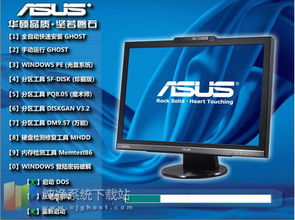
- 制作安装介质:下载ISO镜像后,使用工具如Rufus或UltraISO将其写入U盘(至少8GB),制作可启动安装盘。
- 驱动准备:访问华硕官网,输入笔记本型号(如K系列、X系列等),下载适用于Windows 7 32位的驱动程序(如显卡、声卡、网卡驱动),保存至U盘备用。
二、系统安装步骤
- BIOS设置:开机按F2(华硕常见键)进入BIOS,将启动模式调整为Legacy或CSM兼容模式,并设置U盘为首选启动项。保存退出后重启。
- 安装过程:从U盘启动后,按提示选择语言、分区(建议格式化原有分区并新建),然后安装系统。安装完成后,进入初始设置界面。
- 驱动安装:系统安装后,立即安装之前下载的华硕官方驱动,确保硬件功能正常。建议按顺序安装芯片组、显卡、声卡等驱动。
三、计算机系统集成优化
系统集成涉及软件与硬件的协同配置,以提升整体性能与稳定性:
- 安全与更新:尽管Windows 7已停止更新,但仍可安装最后的安全补丁(通过微软更新目录手动下载),并启用防火墙和安装可靠的杀毒软件(如Avast免费版)。
- 软件兼容性:为运行旧版专业软件(如某些工业设计工具),可尝试使用兼容模式(右键点击程序,选择“属性”-“兼容性”)。若遇到.NET Framework等依赖问题,需手动安装相应版本。
- 性能优化:调整电源选项为“高性能”,禁用不必要的启动项(通过msconfig工具),并定期清理磁盘碎片。对于内存较小的设备,可增加虚拟内存(建议设置为物理内存的1.5倍)。
- 网络与外围设备集成:确保网卡驱动正确,以连接局域网或互联网。集成打印机、扫描仪等外设时,安装对应Windows 7 32位驱动,并通过控制面板添加设备。
四、注意事项与常见问题
- 硬件限制:部分新款华硕笔记本可能不再支持Windows 7,需提前核实硬件兼容性。
- 激活问题:安装后需通过正版密钥激活,避免使用非授权工具,以防系统不稳定。
- 数据安全:由于Windows 7不再接收安全更新,建议仅在隔离网络或搭配强化安全软件使用,避免处理敏感信息。
在华硕笔记本上部署Windows 7 32位系统需要仔细准备驱动与安装介质,并通过系统集成优化来确保流畅运行。尽管这一过程稍显繁琐,但对于特定应用场景而言,它仍是可行的解决方案。如有疑问,可参考华硕官方支持文档或咨询专业技术社区,以保障操作顺利。